
Sam chatbot uczy się sklepu 1-5 minut, a twoja praca w panelu to ok. 5 minut, jeśli masz już klucz i feed.
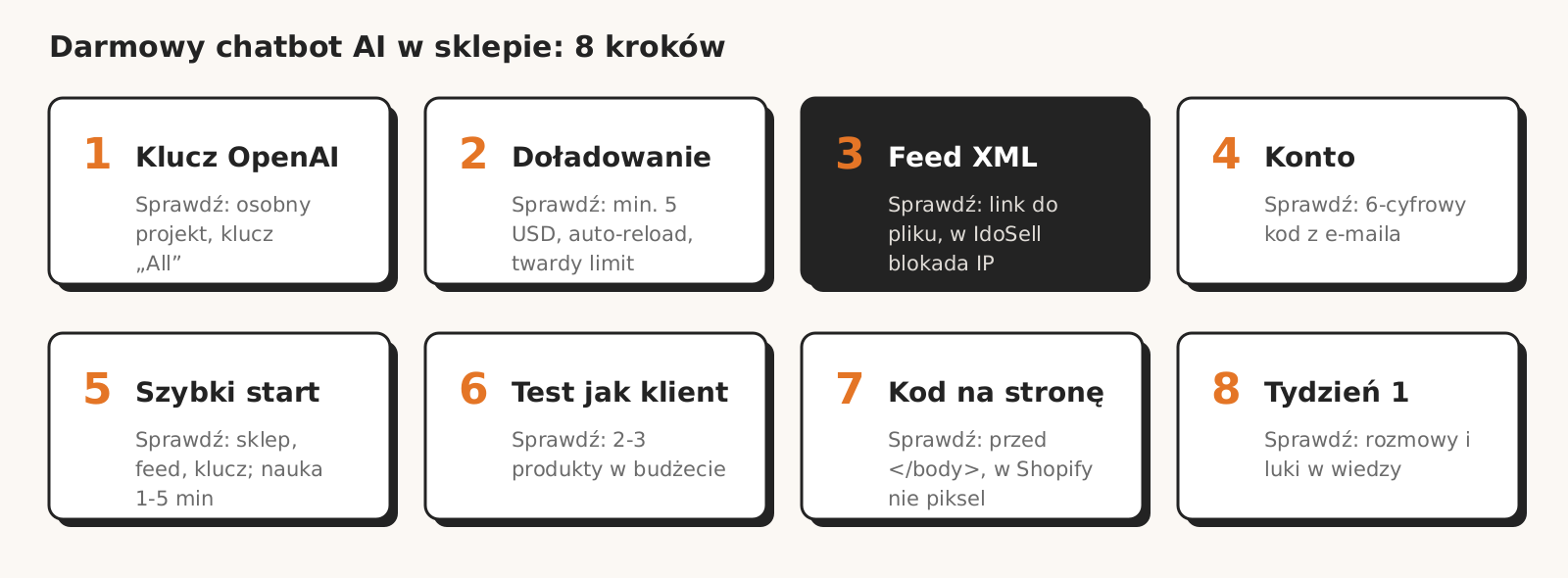
Każdy krok ma dokładne ścieżki w panelach Shopera, IdoSell, WooCommerce, PrestaShopa i Shopify. Piszemy też uczciwie, czego nasz chatbot nie robi i kiedy lepiej zapłacić za Tidio, Smartsupp albo Sensbota.
Co dostaniesz i czego potrzebujesz
Nasz darmowy chatbot AI działa w sklepie jak doradca, a do uruchomienia potrzebujesz adresu sklepu, klucza API OpenAI, karty do doładowania konta OpenAI, dostępu do panelu sklepu i najlepiej adresu feedu XML. Chatbot dopytuje klienta o potrzebę i budżet, poleca 2-3 produkty z feedu ze zdjęciem i ceną, a na pytania o dostawę czy zwroty odpowiada z treści twojej strony.
Poleca tylko produkty dostępne, a gdy czegoś nie wie, mówi to wprost.
| Co przygotować | Po co | Skąd |
|---|---|---|
| Adres sklepu | chatbot czyta regulamin, dostawę, zwroty, blog | pasek adresu |
| Adres feedu XML (Google Merchant Center albo Ceneo) | ceny, dostępność i zdjęcia produktów | panel sklepu albo wtyczka, krok 3 |
| Klucz API OpenAI | chatbot odpowiada przez model OpenAI na twoim koncie | platform.openai.com, krok 1 |
| Karta płatnicza | doładowanie konta OpenAI, minimum 5 USD | krok 2 |
| Dostęp do panelu sklepu | wklejenie jednego fragmentu kodu | krok 7 |
Feed jest opcjonalny, ale bez niego chatbot nie pokaże produktów ze zdjęciem i ceną, tylko odpowie z treści strony.
Krok 1. Załóż konto API w OpenAI i utwórz klucz
Klucz API OpenAI dla chatbota tworzysz na platform.openai.com w zakładce API keys przyciskiem „Create new secret key”. Pełny klucz widzisz tylko raz, przy tworzeniu, więc skopiuj go od razu (pomoc OpenAI). Zgubiony klucz usuwasz i tworzysz nowy.
Konto API to co innego niż subskrypcja ChatGPT Plus. OpenAI pisze wprost w pomocy o rozliczeniach, że ChatGPT i platforma API mają osobne płatności, więc abonament ChatGPT nie pokrywa kosztu chatbota.
Polecamy osobny projekt na chatbota. Każde konto ma „Default project”, a nowy tworzysz z menu nazwy projektu w lewym górnym rogu przez „Create project” (pomoc OpenAI o projektach). Osobny projekt to osobny limit wydatków i osobny klucz, który możesz wyłączyć, nie ruszając niczego innego.
Uprawnienia klucza zostaw na „All”; skutki ewentualnego wycieku ogranicza właśnie osobny projekt z limitem. Klucz „Read Only” nie wystarczy do rozmów i nasz panel odrzuci go już przy Szybkim starcie.
Krok 2. Doładuj konto i ustaw twardy limit wydatków
Chatbot odpowiada tylko wtedy, gdy konto API OpenAI ma środki: nowe konta działają na przedpłacie, a pierwsze doładowanie to minimum 5 USD, choć OpenAI domyślnie proponuje 10 USD. Doładowujesz w Settings > Billing przez „Add payment details”. Kredyty są ważne rok i co do zasady nie podlegają zwrotowi.
Automatyczne doładowanie (auto-reload) jest przy konfiguracji płatności domyślnie włączone: wyłącz je i ustaw twardy limit projektu, jeśli koszt ma się zatrzymać na wpłacie. Samo saldo nie jest natychmiastową blokadą: ruch może iść chwilę po wyczerpaniu kredytów, a ujemne saldo odejmie się od kolejnego doładowania.
Druga warstwa to limit wydatków projektu: Project settings > Limits > Edit spend limit, kwota miesięczna i opcja „Enforce a hard limit” (dokumentacja OpenAI). Po przekroczeniu limitu chatbot przestanie odpowiadać, do początku kolejnego miesiąca albo do podniesienia limitu. Klient w sklepie zobaczy wtedy komunikat „Asystent jest chwilowo niedostępny”, a ty dostaniesz od nas maila z prośbą o doładowanie konta.
OpenAI zastrzega, że wydatki mogą lekko przekroczyć ustawioną kwotę.
Przykład (liczby dla ilustracji): limit 5 USD miesięcznie przy naszym szacunku 1 USD za 1000 wiadomości to ok. 5000 wiadomości klientów w miesiącu, minus mały koszt odświeżania feedu i strony, które też idzie z twojego klucza.
Krok 3. Znajdź adres feedu produktowego
Adres feedu produktowego dla chatbota to link do pliku XML, który sklep wysyła już do Google Merchant Center albo Ceneo: w Shoperze i IdoSell znajdziesz go w panelu, a w WooCommerce, PrestaShopie i Shopify potrzebujesz wtyczki, modułu albo aplikacji. Chatbot czyta pola Google Shopping i Ceneo: cenę, promocję, link, zdjęcie, dostępność, kategorię i markę, i odświeża feed codziennie.
| Platforma | Gdzie jest feed | Uwaga |
|---|---|---|
| Shoper | Zwiększaj sprzedaż > Porównywarki cen, włącz w kolumnie Aktywność, skopiuj „Adres wtyczki XML” (Shoper Learn) | zestawy produktowe są pomijane (Shoper Learn) |
| IdoSell | MARKETING > Porównywarki cen i katalogi, Dodaj nowy serwis, potem Wybierz > Plik eksportu | feed jest blokowany na IP porównywarki; blokadę zdejmiesz najwyżej na 30 dni |
| WooCommerce | brak pliku w standardzie; wtyczka, np. CTX Feed albo Product Feed PRO, tworzy XML i podaje link | Google for WooCommerce wysyła produkty przez API i nie daje linku do pliku |
| PrestaShop | brak w standardzie; moduł feedu Google Merchant albo Ceneo (zwykle płatny) | |
| Shopify | aplikacja z feedem XML (np. dla Ceneo, od 4,99 USD/mc) | kanał Google & YouTube synchronizuje produkty bez pliku XML |
Pułapka w IdoSell: feed z wbudowanej integracji można pobrać tylko z adresów IP porównywarki. Pomoc IdoSell pozwala zdjąć blokadę w ustawieniach feedu, ale tylko na 30 dni, a link podglądu działa najwyżej 30 dni. Nasz serwer pobierze feed tylko w tym czasie. Po 30 dniach chatbot zostaje z produktami z ostatniego pobrania, więc ceny i dostępność przestają się zgadzać.
Jeśli twój panel IdoSell pozwala dopisać adres IP do feedu, napisz do nas na kontakt@roition.com: podamy adres naszego serwera.
Jeśli nie masz feedu, zostaw pole puste. Chatbot nauczy się ze strony, ale nie pokaże kart produktów.
Krok 4. Załóż konto w panelu chatbota
Rejestracja na stronie chatbota wymaga e-maila, hasła (minimum 8 znaków), akceptacji regulaminu i zgody na informacje handlowe. Na e-mail przychodzi 6-cyfrowy kod, który wpisujesz na następnym ekranie. Zgoda na maile to jedyne, o co prosimy w zamian za narzędzie.
Krok 5. Szybki start: trzy pola
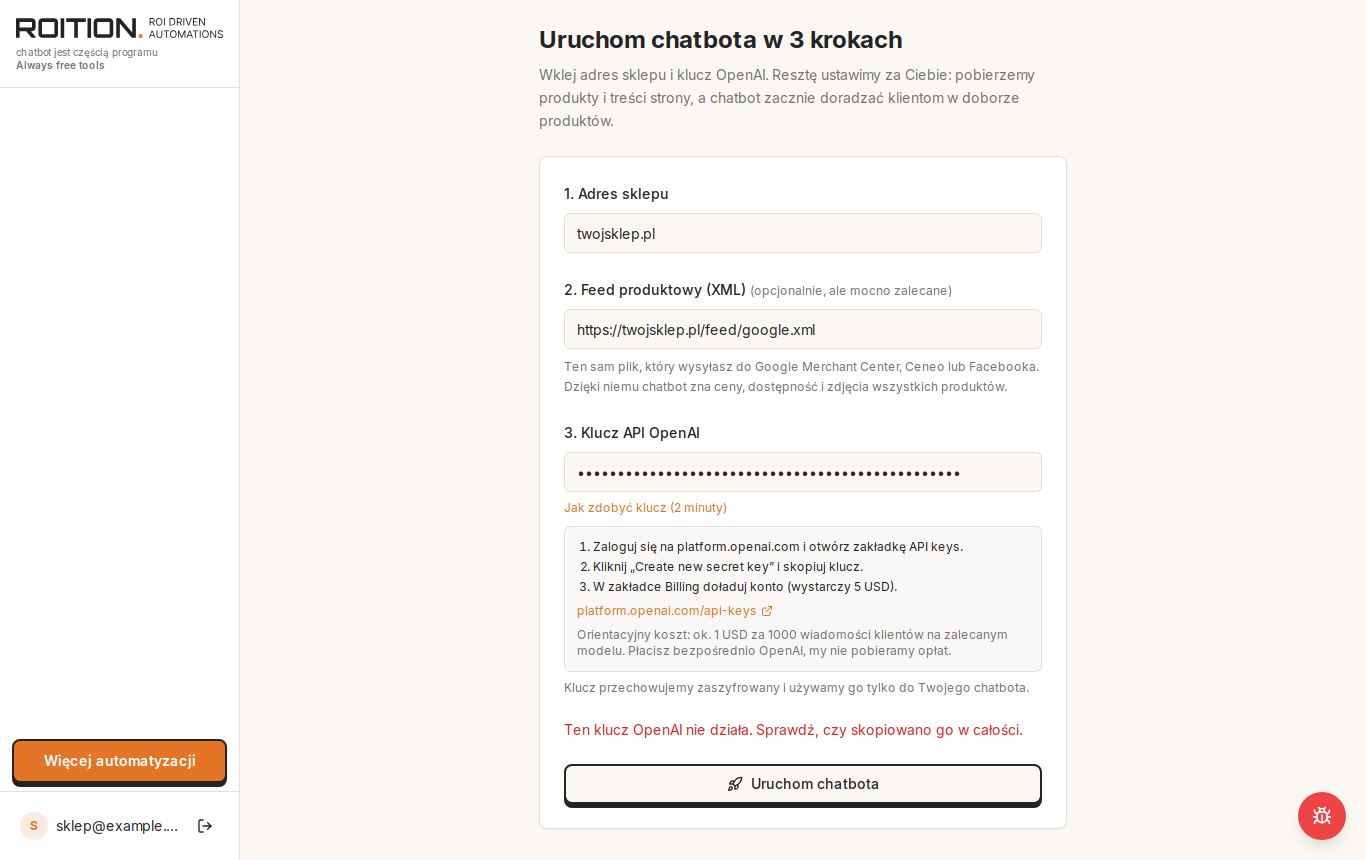
Szybki start w panelu chatbota to ekran „Uruchom chatbota w 3 krokach” z trzema polami: adres sklepu, adres feedu i klucz OpenAI. Trafiasz na niego po weryfikacji e-maila. Panel sprawdza klucz i feed, zanim cokolwiek zapisze, więc błąd w linku albo kluczu zobaczysz od razu jako komunikat w panelu.
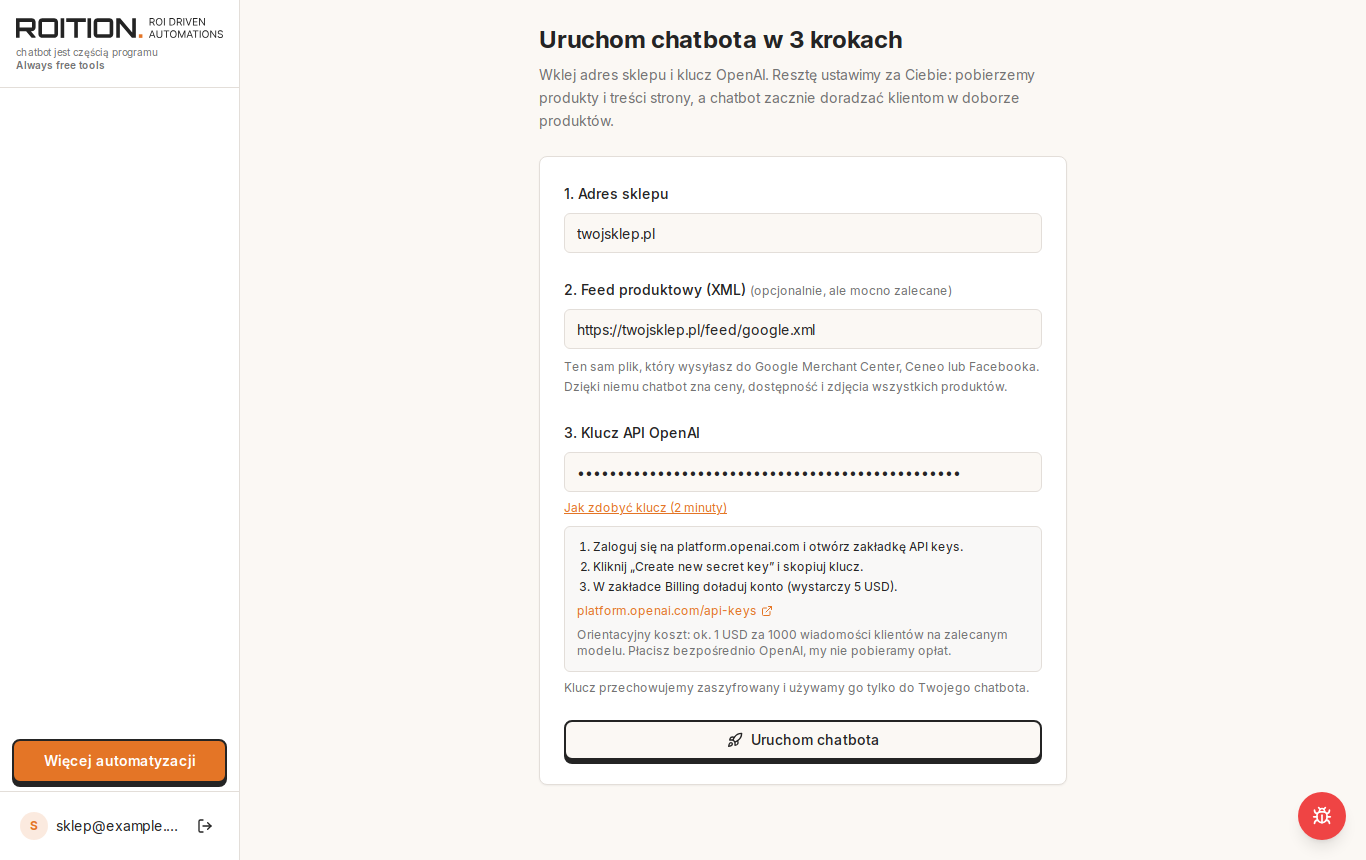
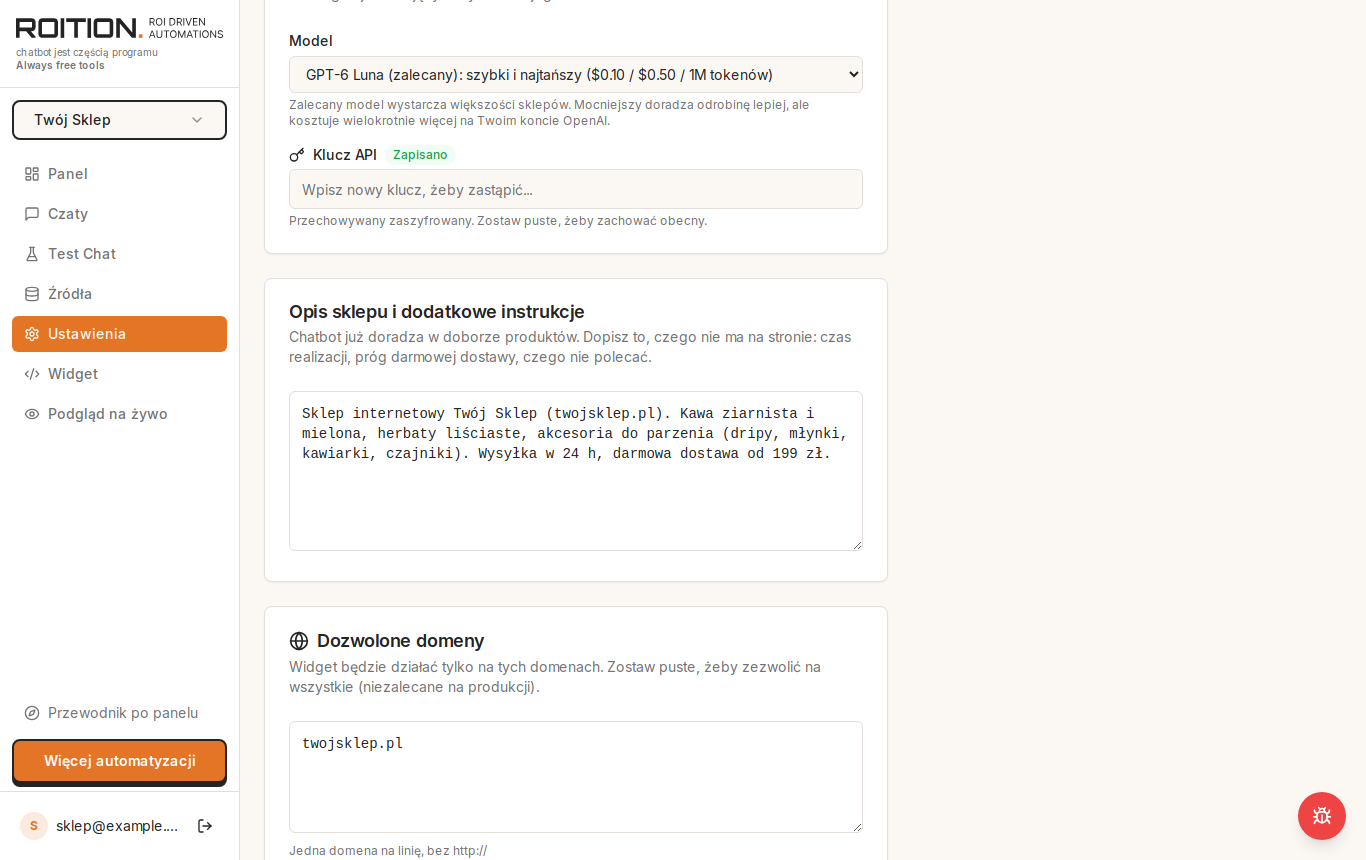
Po kliknięciu „Uruchom chatbota” panel pobiera treści strony i produkty z feedu. Nauka sklepu trwa zwykle 1-5 minut, postęp widzisz na ekranie. Klucz przechowujemy zaszyfrowany i używamy go tylko do twojego chatbota. Domyślny model to GPT-6 Luna, najtańszy z listy modeli w panelu; model zmienisz później w ustawieniach.
Krok 6. Przetestuj chatbota jak klient
Zanim wkleisz kod, porozmawiaj z chatbotem w panelu (Test Chat). Napisz to, co napisałby klient, np. „prezent dla 6-latka, lubi auta, do 100 zł”. Dobra odpowiedź to dopytanie albo 2-3 produkty ze zdjęciem i ceną, mieszczące się w budżecie. Zapytaj też o dostawę i zwroty.
Jeśli chatbot w czacie testowym odpowiada „Asystent jest chwilowo niedostępny”, sprawdź saldo i limit wydatków na koncie OpenAI.
Gdy brakuje informacji, dopisz ją w Ustawieniach w polu „Opis sklepu i dodatkowe instrukcje”: czas realizacji, próg darmowej dostawy, czego nie polecać, jak zwracać się do klientów.
Krok 7. Ustaw wygląd i wklej kod na stronę
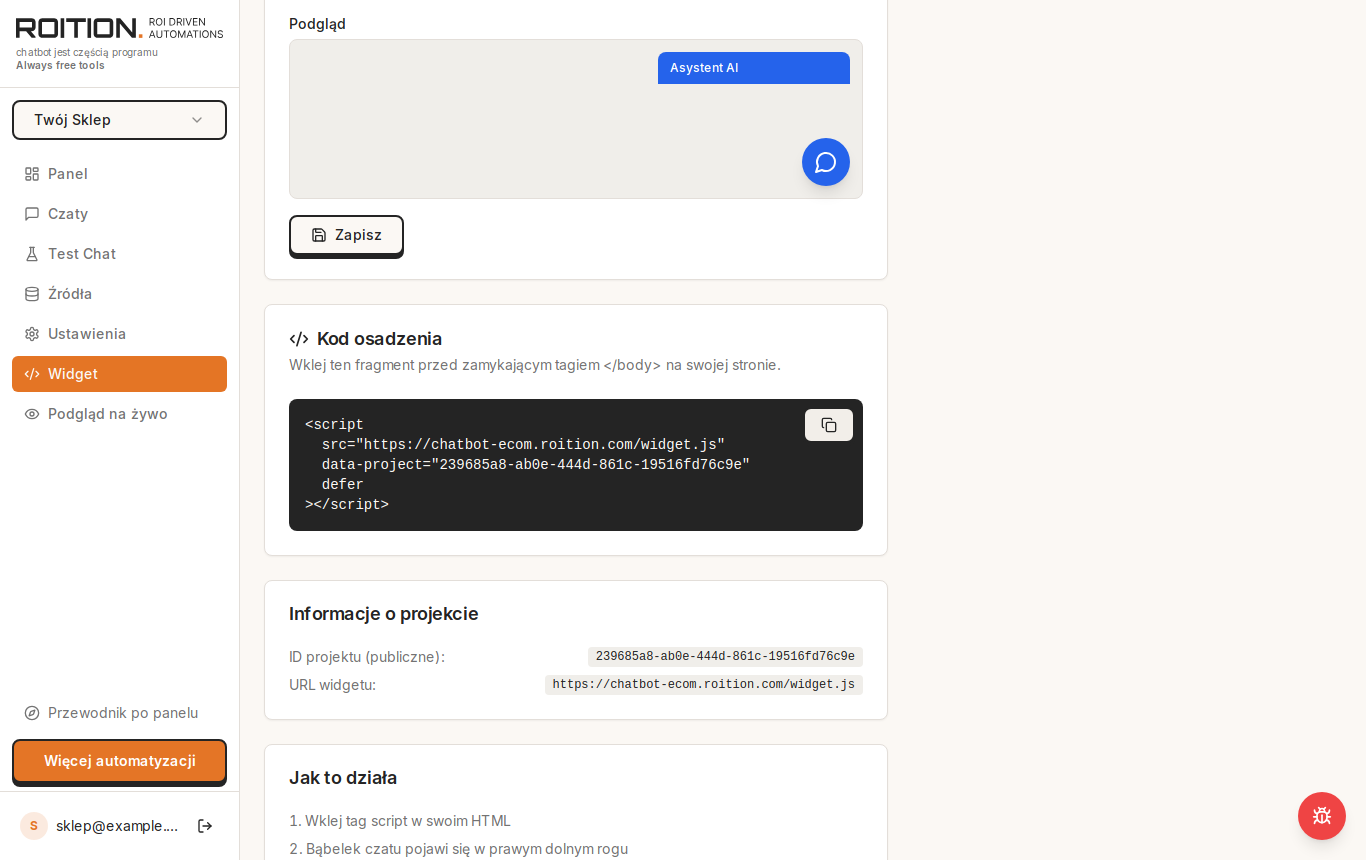
Kod chatbota to jeden tag <script>, który wklejasz w sklepie przed zamykającym </body>. Kopiujesz go w zakładce Widget, po wybraniu koloru i tytułu okna czatu i zapisaniu. Domena sklepu z Szybkiego startu jest już na liście dozwolonych, a na innej domenie widget nie zadziała.
| Platforma | Gdzie wkleić kod | Pułapka |
|---|---|---|
| Shoper (szablon RWD) | Aplikacje i integracje > Własne integracje, pole „Stopka strony, przed zamknięciem </body>” (Shoper Learn) | w innym artykule pomocy menu nazywa się „Dodatki i integracje > Integracje własne” |
| Shoper (Storefront) | moduł własny typu „Moduł integracji” | moduły własne są tylko w abonamencie Shoper Premium (Shoper Learn) |
| IdoSell | Sklep > Dodatki HTML/JS, Dodaj kampanię, Nowy dodatek typu HTML, „Wyświetlaj w: koniec sekcji body”, cały sklep (pomoc IdoSell) | pusta kampania jest nieaktywna, dopóki nie zapiszesz dodatku; dodatek pojawia się w sklepie z opóźnieniem |
| WooCommerce i WordPress | wtyczka WPCode: Code Snippets > Header & Footer, pole Footer | kod wklejony do plików motywu może zniknąć przy jego aktualizacji |
| PrestaShop | moduł do własnego kodu albo szablon w miejscu hooka displayBeforeBodyClosingTag (dokumentacja PrestaShop) | edycja szablonu ginie przy aktualizacji motywu; zrób kopię motywu przed edycją |
| Shopify | Online Store > Themes > (…) > Edit code, plik theme.liquid przed </body> (pomoc Shopify) | custom pixels nie wyświetlą czatu: według pomocy Shopify piksele działają w piaskownicy, która nie renderuje elementów interfejsu |
Przed edycją kodu motywu w Shopify zrób jego kopię; Shopify zaleca to w pomocy o edycji kodu motywu. Po zapisaniu odśwież sklep: bąbelek czatu pojawi się w prawym dolnym rogu.
Krok 8. Pierwszy tydzień: czytaj rozmowy i luki w wiedzy
W pierwszym tygodniu sprawdzaj w panelu chatbota dwie rzeczy: rozmowy w zakładce Czaty, do której trafia każda rozmowa ze sklepu, i luki w wiedzy w Panelu, czyli pytania, na które chatbot nie znał odpowiedzi. Panel pokazuje też popularne pytania.
Przeczytaj kilka rozmów w pierwszym tygodniu: zobaczysz, czego szukają klienci, i dopiszesz brakujące informacje. Lukę uzupełniasz na stronie sklepu albo w polu „Opis sklepu i dodatkowe instrukcje”.
Źródła odświeżają się same: feed codziennie, strona raz w tygodniu. Po dużej zmianie cen kliknij „Uruchom” przy źródle, żeby odświeżyć od razu.
Komunikaty błędów w panelu chatbota i co z nimi zrobić
Panel chatbota sprawdza w Szybkim starcie klucz OpenAI, feed i adres sklepu przed zapisem i przy błędzie pokazuje jeden z sześciu komunikatów z tabeli. Panel robi przy tym jedno małe, próbne wywołanie modelu, więc klucz bez uprawnień albo bez środków odpadnie od razu.
| Komunikat w panelu | Przyczyna | Co zrobić |
|---|---|---|
| Ten klucz OpenAI nie działa | klucz skopiowany niecały albo usunięty | utwórz nowy klucz i wklej w całości |
| Klucz nie ma uprawnień do modeli | klucz „Read Only” albo „Restricted” bez dostępu do modeli | utwórz klucz z uprawnieniami „All” |
| Na koncie OpenAI brakuje środków | brak doładowania | Settings > Billing, doładuj min. 5 USD |
| Nie możemy pobrać feedu spod tego adresu | zły link, feed wyłączony albo blokada IP (IdoSell) | sprawdź link w przeglądarce; w IdoSell zdejmij blokadę |
| Pod tym adresem nie ma pliku XML | wklejony adres strony zamiast feedu | skopiuj link do pliku XML z panelu sklepu |
| Podaj poprawny adres sklepu | literówka w domenie | wpisz domenę, np. twojsklep.pl |
Ile kosztuje nasz chatbot w porównaniu z płatnymi chatbotami
Nasz chatbot nie ma abonamentu, a jedyny koszt to tokeny OpenAI na twoim koncie, ok. 1 USD za 1000 wiadomości (nasz szacunek). Płatne chatboty liczą AI za rozmowę albo w pakietach, a w darmowych planach dają 0-50 rozmów z AI, w okresach próbnych do 100. Stawki w tabeli to deklaracje dostawców z ich cenników (odczyt 14.10.2026).
| Narzędzie | AI w darmowym planie | Koszt AI po darmowym planie |
|---|---|---|
| Tidio Lyro | 50 rozmów jednorazowo | od 32,50 USD/mc za 50 rozmów (ok. 0,65 USD za rozmowę) |
| Smartsupp Mira | tylko w okresie próbnym (10 + 25 rozmów) | 68 zł netto/mc za 100 rozmów (płatność roczna) |
| LiveChat | brak darmowego planu | 10 rozwiązań w planie od 19 USD za stanowisko (płatność roczna), kolejne 50 za 49,50 USD |
| Gorgias | brak darmowego planu | 0,90-1,00 USD za automatyczną interakcję |
| eSprzedawca AI | test 14 dni, 100 rozmów | 300 zł netto/mc za 250 rozmów |
| Sensbot | brak, okres próbny | 49 EUR/mc za 200 czatów |
| Nasz chatbot | bez limitu rozmów | 0 zł nam; OpenAI ok. 1 USD za 1000 wiadomości (szacunek) |
Przy naszym szacunku rozmowa z 10 wiadomościami klienta kosztuje ok. 1 cent (ok. 4 gr) tokenów OpenAI; w płatnych narzędziach z tabeli rozmowa z AI kosztuje od ok. 0,68 zł (Smartsupp) do ok. 1 USD (Gorgias). Rozmowa i wiadomość to różne jednostki, więc porównuj na swoim ruchu.
Czego nasz chatbot nie robi: kiedy wybrać płatne narzędzie
Nasz chatbot nie ma live chatu, nie sprawdza statusu zamówienia, nie działa w Messengerze ani WhatsAppie i nie wykonuje zwrotów: to doradca produktowy, który odpowiada z treści sklepu. Tabela pokazuje, które płatne narzędzia te funkcje deklarują.
| Funkcja | U nas | Kto ma (deklaracje dostawców, 14.10.2026) |
|---|---|---|
| Live chat i przejęcie rozmowy przez człowieka | nie | Tidio, Smartsupp, LiveChat, Gorgias |
| Status zamówienia z systemu sklepu | nie | Gorgias, Sensbot, Shopify Inbox |
| Messenger, WhatsApp, Instagram, e-mail | nie, tylko strona | Tidio, Smartsupp (WhatsApp, Messenger) |
| Obsługa zwrotu jako akcja, kody rabatowe | nie, tylko odpowiedź z regulaminu | Gorgias (zwroty), eSprzedawca (kody rabatowe) |
| Aplikacja w sklepie z aplikacjami Shopera albo IdoSell | nie, kod wklejasz sam | Sensbot (IdoSell, Shoper), Smartsupp i eSprzedawca (Shoper) |
| Analityka sprzedaży z czatu | nie, tylko rozmowy i luki w wiedzy | LiveChat, Gorgias, eSprzedawca |
| Wsparcie i umowa SLA | nie | płatne plany |
| Doradca AI bez opłat za rozmowę | tak | na Shopify: Shopify Inbox (darmowy, tylko Shopify); z własnym kluczem API: Chaterimo (9 USD/mc + koszt API, bez polskiego na liście języków) |
Jeśli klienci pytają głównie „gdzie jest moja paczka”, chcą rozmawiać z człowiekiem albo piszą na WhatsAppie, wybierz płatne narzędzie.
Sensbot odpowiada o statusie zamówienia z danych IdoSell i Shopera, Smartsupp łączy live chat z AI, a w sklepie na Shopify Shopify Inbox jest darmowy, poleca produkty z katalogu i zna zamówienia zalogowanych klientów, więc na Shopify sprawdź go najpierw.
Nasz chatbot ma sens, gdy klienci nie wiedzą, co wybrać, i pytają o dostawę albo zwroty, a ty nie chcesz płacić za każdą rozmowę.
Chatbot w sklepie a AI Act
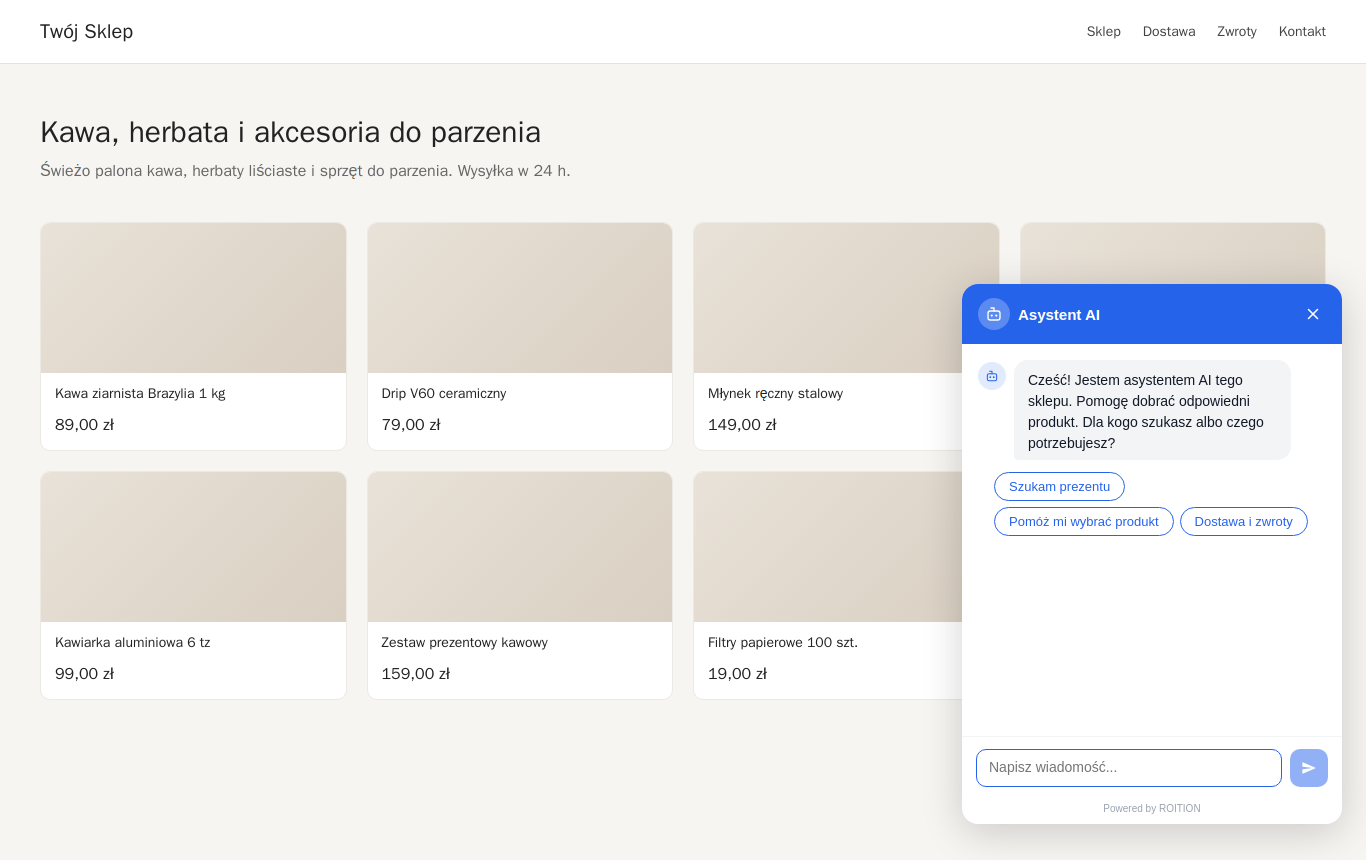
Chatbot w sklepie musi informować klienta, że rozmawia z AI: według art. 50 AI Act system AI, który rozmawia z ludźmi, ma ich o tym informować, chyba że to oczywiste z kontekstu. Ten przepis stosuje się od 2 sierpnia 2026. Obowiązek z ust. 1 dotyczy dostawcy systemu, czyli przy naszym chatbocie nas.
Nasz chatbot wita klienta zdaniem „Cześć! Jestem asystentem AI tego sklepu”, a okno czatu domyślnie nazywa się „Asystent AI”. Na pytanie, czy rozmawia z człowiekiem, odpowiada zgodnie z prawdą. Tytuł okna możesz zmienić w zakładce Widget; jeśli zmieniasz, zostaw w nim informację o AI.
Czego ten poradnik nie mówi
Poradnik uruchomienia naszego darmowego chatbota AI opiera się na pomocy i cennikach dostawców sprawdzonych 14.10.2026, nie na testach płatnych chatbotów, a koszt 1 USD za 1000 wiadomości to nasz szacunek dla zalecanego modelu.
Ścieżki w panelach sklepów i cenniki sprawdziliśmy w oficjalnej pomocy i na stronach dostawców 14.10.2026; platformy zmieniają nazwy menu, a w pomocy Shopera dwa artykuły podają różne nazwy tej samej zakładki.
Nie testowaliśmy jakości odpowiedzi płatnych chatbotów, więc tabela funkcji opiera się na deklaracjach dostawców.
Koszt 1 USD za 1000 wiadomości to nasz szacunek dla zalecanego modelu; rzeczywisty zależy od długości rozmów i wielkości opisów produktów. Do kosztu wiadomości dochodzi mały koszt indeksowania: codzienne odświeżenie feedu i cotygodniowe strony liczą embeddingi na twoim kluczu, więc przy dużym feedzie uwzględnij to w limicie.
Uruchom chatbota
Załóż konto i uruchom chatbota: 0 zł, bez limitu rozmów, na twoim kluczu OpenAI. Jeśli prowadzisz kampanie Google Ads sklepów klientów, po chatbocie zajrzyj do Marketing Workspace: kampanie wszystkich klientów w jednym miejscu.

Założyciel Roition, niezależny developer Google Ads API
Założyciel Roition, prawie 3 lata doświadczenia w Google Ads. Projektuje i wdraża automatyzacje procesów dla polskich firm: integracje systemów, obsługę zapytań i ofert, asystentów AI pracujących na danych firmy.
Najczęstsze pytania
Czy ten chatbot jest naprawdę darmowy?
Tak, nasz chatbot jest darmowy: nam nie płacisz nic, bez abonamentu, limitów rozmów i okresu próbnego. Płacisz tylko OpenAI za użycie modelu na swoim kluczu, na start minimum 5 USD doładowania. W zamian prosimy o zgodę na maile od nas.
Jak dodać chatbota AI do sklepu internetowego?
Chatbota dodajesz do sklepu, wklejając jeden tag <script> z zakładki Widget przed zamykającym </body>. W Shoperze (szablon RWD) służy do tego Aplikacje i integracje > Własne integracje, w IdoSell Sklep > Dodatki HTML/JS, w WooCommerce wtyczka WPCode, a w Shopify plik theme.liquid. Wcześniej w Szybkim starcie podajesz adres sklepu, feed i klucz OpenAI.
Ile kosztuje OpenAI przy chatbocie w sklepie?
Nasz szacunek dla zalecanego modelu GPT-6 Luna to ok. 1 USD za 1000 wiadomości klientów. Cennik OpenAI (odczyt 14.10.2026) dla tego modelu to 0,10 USD za milion tokenów wejścia i 0,50 USD za milion tokenów wyjścia. Twardy limit wydatków ustawisz w projekcie OpenAI.
Jak założyć klucz API OpenAI do chatbota?
Na platform.openai.com w zakładce API keys klikasz „Create new secret key” i od razu kopiujesz klucz, bo pełny widzisz tylko raz. Polecamy osobny projekt na chatbota z twardym limitem wydatków i uprawnienia klucza „All”. Konto API trzeba doładować, na start minimum 5 USD.
Czy ChatGPT Plus wystarczy zamiast klucza API?
Nie. Subskrypcja ChatGPT i API OpenAI mają osobne rozliczenia, a chatbot potrzebuje klucza API z doładowanym kontem.
Co się stanie, gdy na koncie OpenAI skończy się limit albo środki?
Po przekroczeniu twardego limitu projektu chatbot przestaje odpowiadać do początku kolejnego miesiąca albo do podniesienia limitu. Klient w sklepie widzi komunikat „Asystent jest chwilowo niedostępny”, a ty dostajesz maila z prośbą o doładowanie, najwyżej raz na dobę. Samo saldo nie zatrzymuje ruchu od razu: ruch może iść chwilę po wyczerpaniu kredytów, a ujemne saldo odejmie się od kolejnego doładowania.
Czy chatbot zadziała bez feedu produktowego?
Tak, odpowie z treści strony: dostawa, zwroty, regulamin, blog. Bez feedu nie pokaże jednak produktów ze zdjęciem i ceną i nie będzie polecał produktów z oferty.
Gdzie znajdę feed XML w Shoperze i IdoSell?
W Shoperze: Zwiększaj sprzedaż > Porównywarki cen, włączasz porównywarkę w kolumnie Aktywność i kopiujesz „Adres wtyczki XML”. W IdoSell: MARKETING > Porównywarki cen i katalogi, Dodaj nowy serwis, potem Wybierz > Plik eksportu. Feed z IdoSell pobierzesz tylko z adresów IP porównywarki, a blokadę zdejmiesz najwyżej na 30 dni.
Jak zrobić feed XML w WooCommerce?
WooCommerce nie daje pliku XML w standardzie, więc feed tworzy wtyczka, np. CTX Feed albo Product Feed PRO. W CTX Feed wybierasz „Make Feed”, format XML i kopiujesz link przez „Copy the feed URL”. Google for WooCommerce wysyła produkty przez API i nie daje linku do pliku, więc chatbotowi nie wystarczy.
Dlaczego feed XML ze sklepu jest pusty?
W Shoperze do pliku XML trafiają tylko pojedyncze produkty, a zestawy są pomijane; przy pustym pliku pomoc Shopera każe sprawdzić producenta, czas dostawy, aktywność produktu i zakładkę „Porównywarki cen” na karcie produktu. W IdoSell towary trzeba przypisać do feedu na karcie towaru w „Marketplaces > Udostępniaj poza sklepem” (pomoc IdoSell).
Czy chatbot działa na Shoperze, IdoSell, WooCommerce, PrestaShopie i Shopify?
Tak, nasz chatbot działa na każdej stronie, na której możesz dodać własny skrypt przed </body>. Na Shoperze ze Storefrontem wymaga to modułu własnego w abonamencie Premium, w IdoSell feed trzeba odblokować na 30 dni, a w Shopify kod trafia do theme.liquid, bo custom pixels nie wyświetlą czatu.
Czy chatbot sprawdzi status zamówienia klienta?
Nie, nasz chatbot nie pobiera statusu zamówienia z systemu sklepu, a o dostawie odpowiada z treści strony. Status zamówienia deklarują Gorgias, Sensbot (z danych IdoSell i Shopera) i Shopify Inbox (dla zalogowanych klientów sklepu na Shopify).
Co dają darmowe plany Tidio i Smartsupp?
Plan Free w Tidio to 50 rozmów z ludźmi miesięcznie i 50 rozmów z AI Lyro jednorazowo. Plan Free w Smartsupp to 25 rozmów miesięcznie w live chacie, WhatsAppie i Messengerze, a AI Mira działa tylko w okresie próbnym (10 + 25 rozmów). Nasz chatbot nie ma limitu rozmów, ale nie ma też live chatu.
Czy OpenAI trenuje modele na rozmowach z mojego sklepu?
Według dokumentacji OpenAI dane wysłane przez API domyślnie nie służą do trenowania modeli, a logi są przechowywane do 30 dni. Rozmowy przechowujemy też u siebie, żebyś widział je w panelu; usunięcie projektu usuwa rozmowy.